
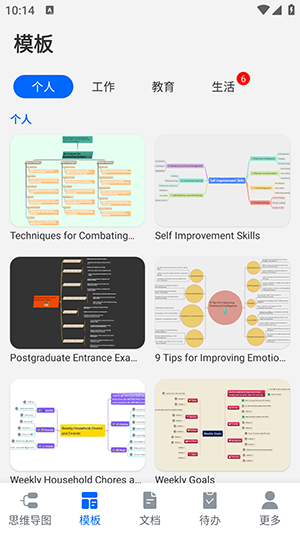
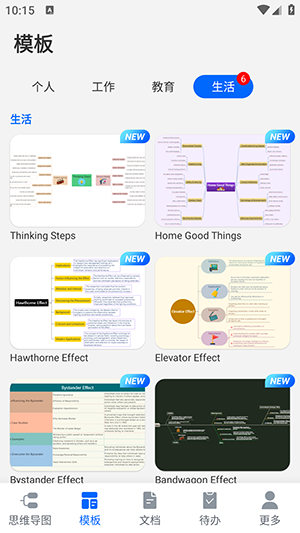
NiceMind是一款专注便捷办公的思维导图工具软件,支持多种类型思维导图的创建与使用,配备专业编辑功能,用户可根据实际需求自定义思维导图模式,在办公、学习等各类场景中都能随时添加新信息,无论是制作图文内容还是编辑文本,操作过程都更加便捷高效,助力提升记录与梳理效率。
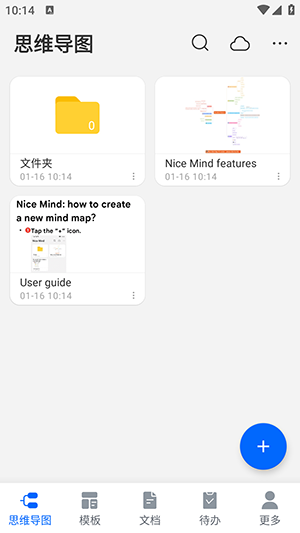
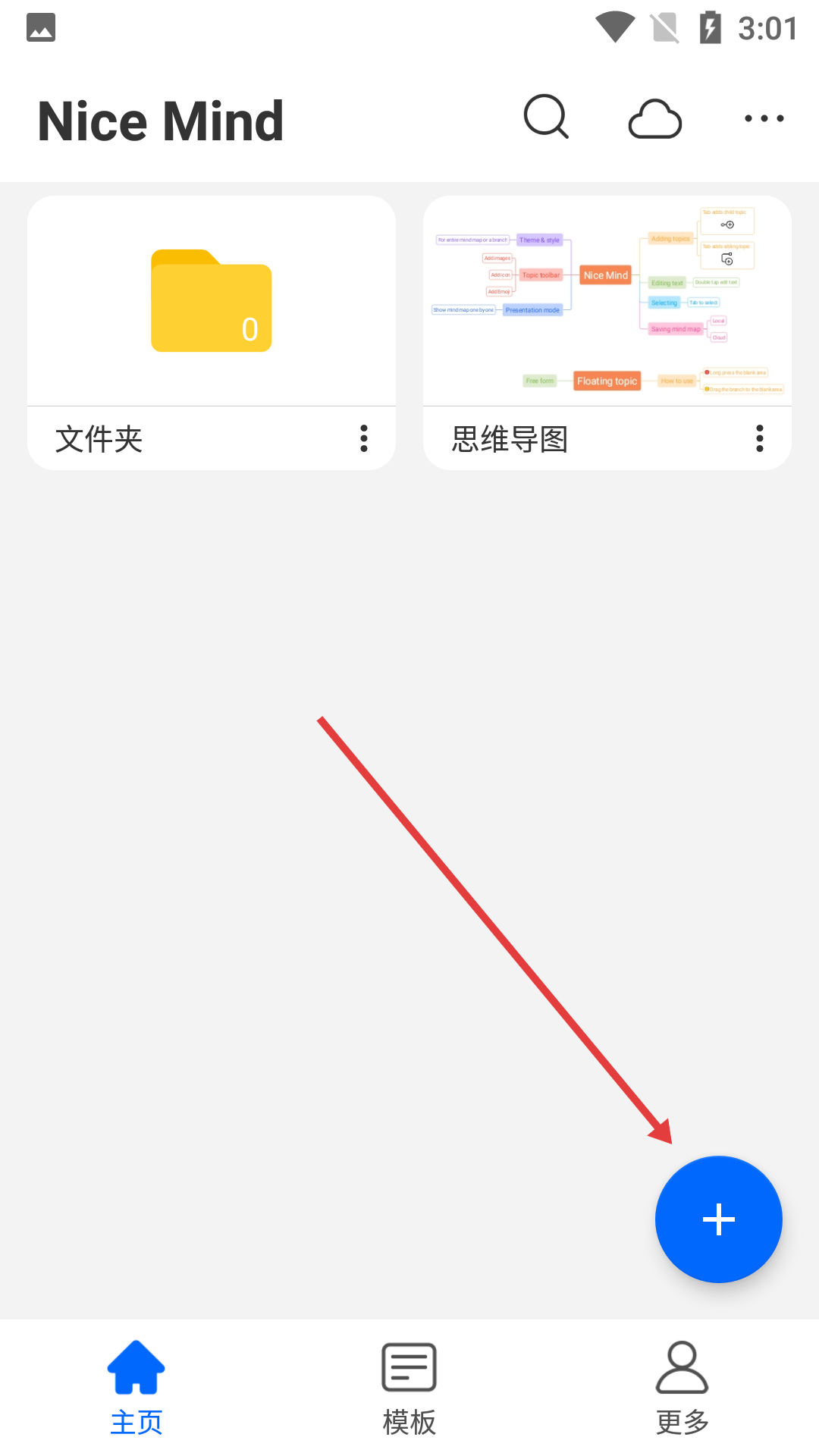
1、进入【NiceMind】主页,点击右下角蓝色加号按钮,调出新建功能选项。
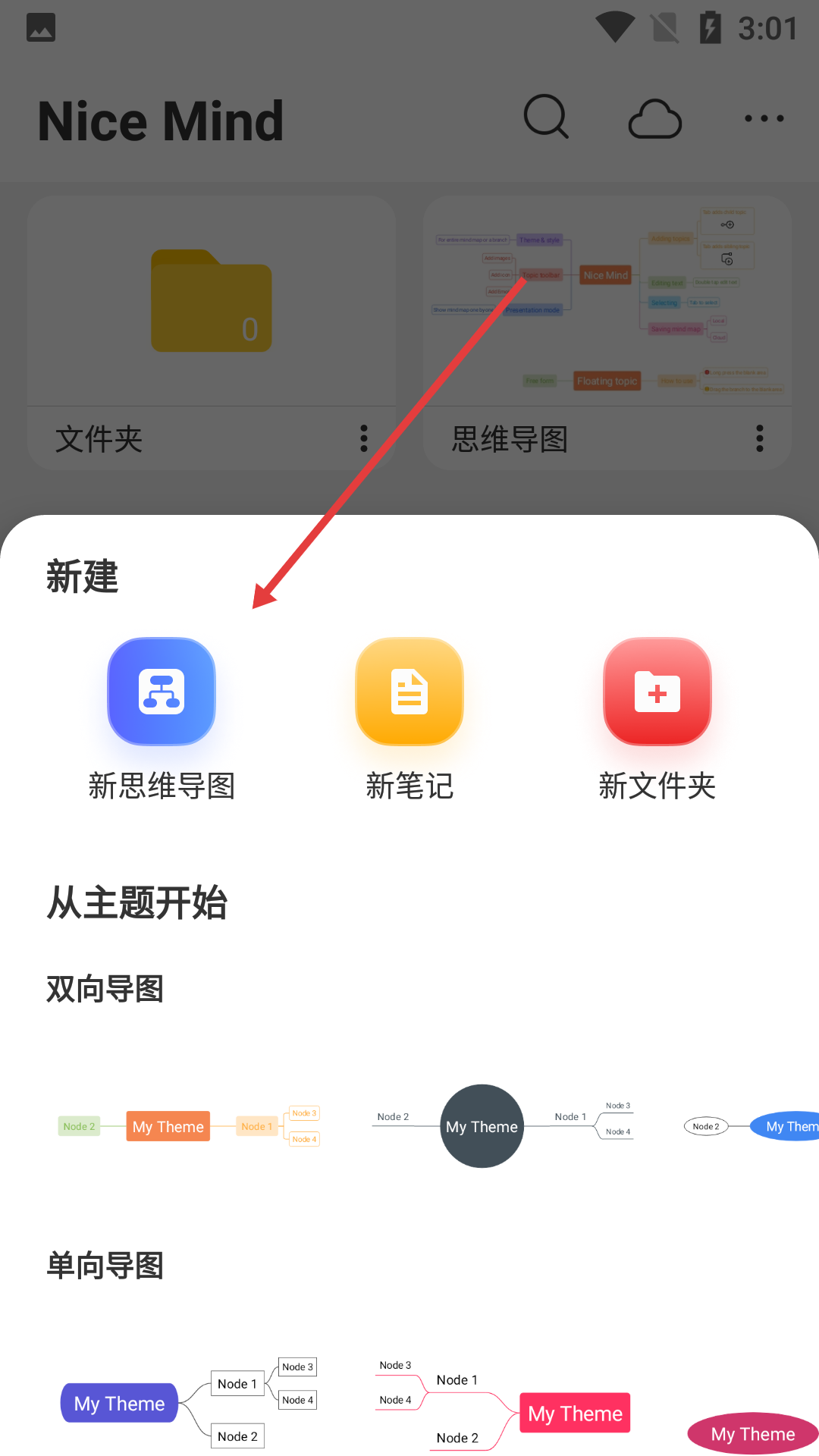
2、在弹出的“新建”选项里,点击【新思维导图】,进入思维导图创建界面。
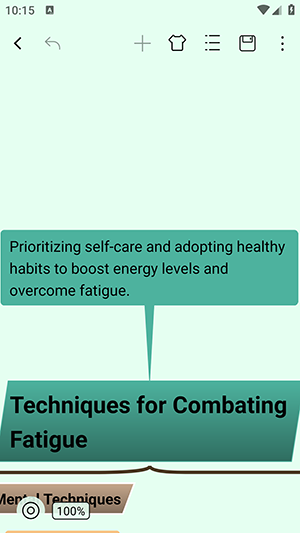
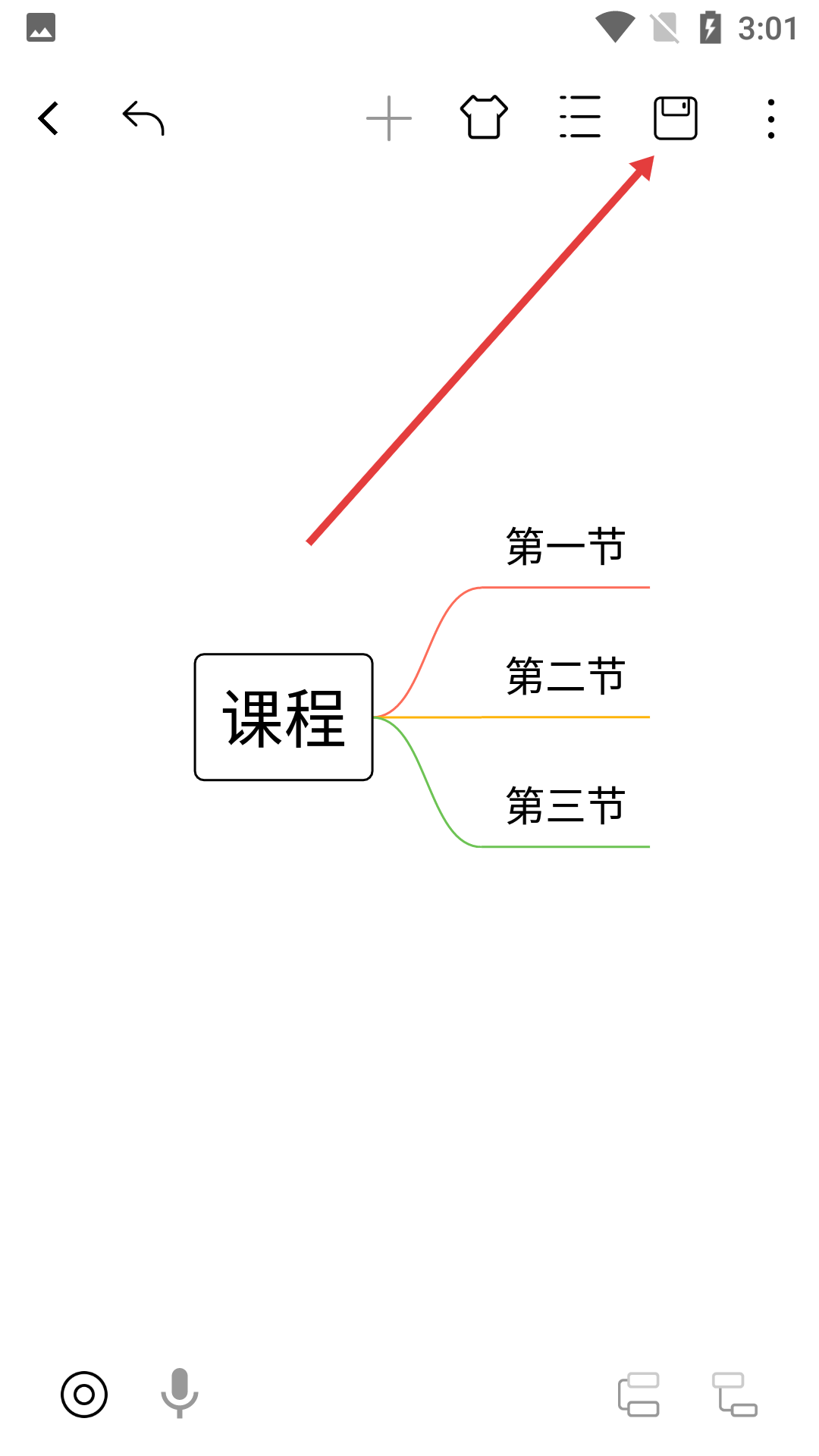
3、编辑好思维导图内容(如“课程”及分支“第一节”“第二节”“第三节”)后,点击顶部的保存图标,保存当前思维导图。
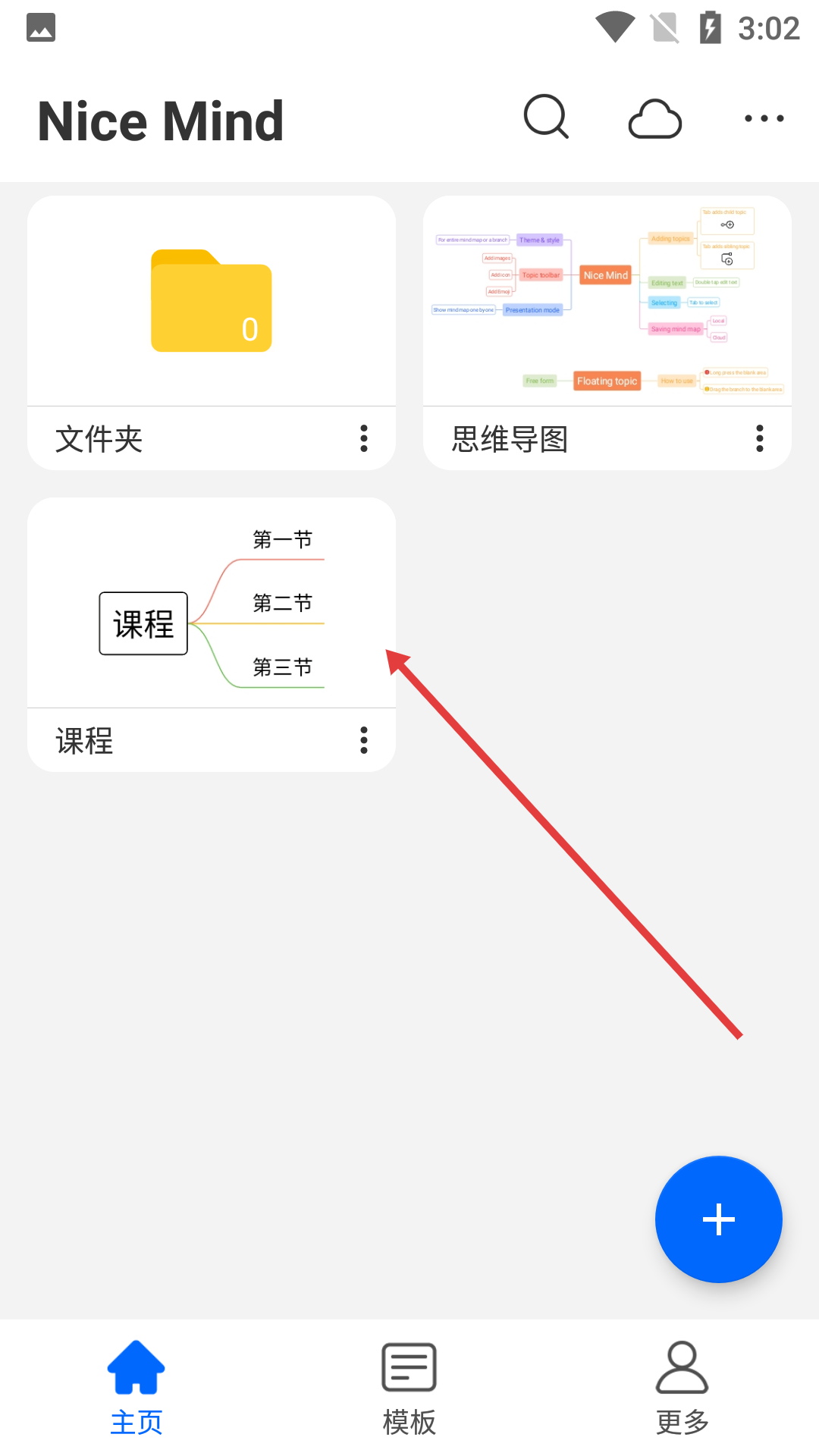
4、保存完成后,回到【NiceMind】主页,能看到已创建好的“课程”思维导图,可随时查看或继续编辑。
1、轻量化操作设计:界面简洁且常用功能一键触达,开会时快速搭建会议框架、上课时梳理知识点,即使临时使用也能流畅操作,不耽误节奏。
2、实时协同编辑:支持多人同时在线编辑同一思维导图,成员修改内容实时同步,还能标注修改痕迹,方便团队开会时共同梳理思路。
3、多端同步更新:登录同一账号后可在电脑、平板等设备上继续操作,避免因设备切换导致的信息丢失,满足多场景办公需求。
1、模块化内容搭建:拆分为主题、分支、备注等独立模块,还能自由拖拽调整结构,轻松打造符合需求的个性化导图。
2、笔记与导图联动:记录笔记时,点击节点就能查看详细笔记,实现信息集中管理,方便查阅。
3、分层安全备份:保存最新版本,还保留历史修改版本,若误删或误改内容,可回溯至之前版本恢复,保障文件安全。
1、自定义导图创建:先添加核心主题,再通过“添加分支”功能拓展子节点,完成基础结构后,逐步填充文本或插入图片内容。
2、离线模式开启:找到“离线编辑”选项并开启,之后创建内容会自动保存至本地;点击“同步离线内容”,即可将本地内容同步至云端。
3、内容搜索操作:打开目标思维导图,点击顶部“搜索”图标,输入需查找的关键词,软件会高亮显示所有包含该关键词的节点,快速查看相关内容。
联系我们: bytravel666*163.com(*改为@)
健康游戏公告:
抵制不良游戏 拒绝盗版游戏 注意自我保护 谨防上当受骗
适度游戏益脑 沉迷游戏伤身 合理安排时间 享受健康生活
晋ICP备2023016012号-1

博雅手游网更快乐、更自由。







 1
1
 2
2
 3
3
 4
4
 5
5
 6
6
 7
7
 8
8
 9
9
 10
10